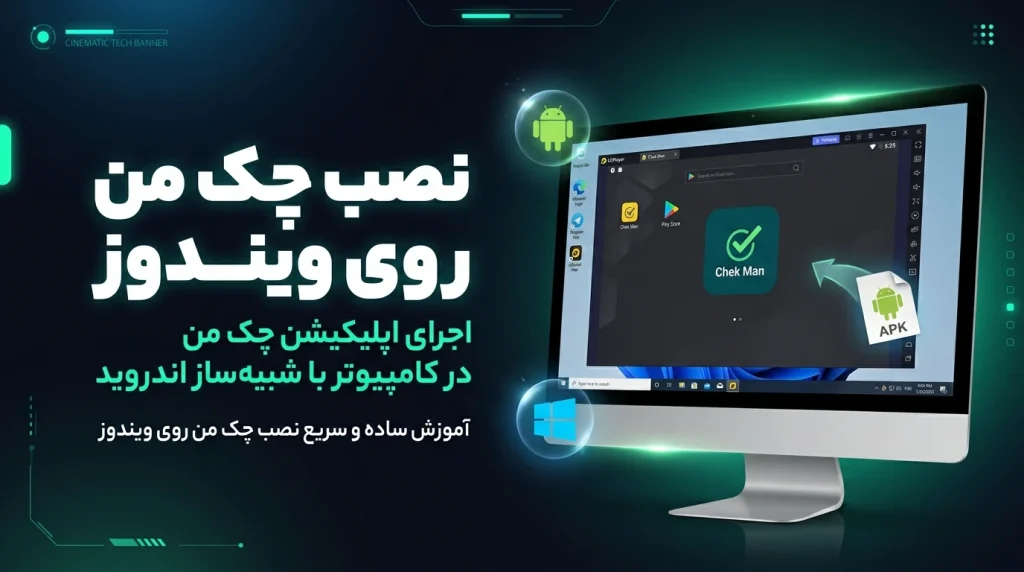
سلام دوست عزیز!
اگه الان اینجایی، یعنی احتماماً شما هم مثل خیلی از کاربرهای دیگه دوست دارید چک من رو روی کامپیوترتون داشته باشید، درسته؟
خب، اصلاً حق دارید! چک من که بهترین و کاملترین اپلیکیشن مدیریت چکهای صیادی توی بازاره، بیش از ۱۰ سال سابقه داره و توسط هزاران حسابدار و کاسب حرفهای استفاده و تأیید شده. حالا طبیعیه که بخواید با صفحهکلید و موس، راحتتر باهاش کار کنید، چکهاتون رو روی مانیتور بزرگتر ببینید، یا حتی همزمان با کارهای دیگهتون توی ویندوز، چکهاتون رو مدیریت کنید.
اما یه مشکل کوچیک هست: چک من فعلاً نسخه ویندوز نداره و فقط برای اندروید طراحی شده.
خبر خوب اینه که راهحل خیلی سادهای وجود داره! با کمک یک شبیهساز اندروید به اسم LDPlayer، میتونیم چک من رو دقیقاً مثل یک برنامه ویندوزی روی کامپیوترمون نصب کنیم و ازش استفاده کنیم.
نگران نباشید، کار سختی نیست! قراره با هم قدم به قدم و خیلی راحت این کار رو انجام بدیم. فقط چند دقیقه وقت بذارید و بعدش چکهاتون رو روی ویندوز مدیریت میکنید، بدون هیچ دردسری.
آمادهاید؟ بریم که شروع کنیم! 😊
نصب چک من روی ویندوز
چک من چیه و چه کمکی به شما میکنه؟
خب، بذارید اول بگم چکمن دقیقاً چیکارهست و چرا انقدر محبوبه!
ببینید، اگه شما کسبوکار دارید یا حسابدارید، حتماً میدونید که مدیریت چکهای صیادی چقدر میتونه سردرد بیاره. یه عالمه چک دریافتی، یه مشت چک پرداختی، تاریخ سررسیدها، وضعیت هر کدوم، اینکه کدوم چک رو به کی دادید، کدوم رو از کی گرفتید… خلاصه یه دنیا اطلاعات که اگه دستی بخواید نگهشون دارید، خیلی راحت قاطی میشه!
چک من دقیقاً برای همین طراحی شده. این اپلیکیشن تمام چکهای شما رو یه جا جمع میکنه و به شما کمک میکنه:
- همه چکهاتون رو ثبت و دستهبندی کنید (دریافتی، پرداختی، ضمانتی و…)
- تاریخ سررسید هر چک رو یادتون بیاره تا هیچوقت جا نمونید
- ببینید هر چک الان چه وضعیتی داره (نقد شده، پاس شده، برگشتی و…)
- گزارشهای دقیق و حرفهای از وضعیت مالیتون بگیرید
- به راحتی چکهاتون رو جستجو کنید و پیداشون کنید
به زبان ساده، چک من مثل یه دستیار شخصیه که همیشه مواظب چکهای شماست و نمیذاره هیچ چیزی از دستتون بره!
میانچک چیه و چه ربطی به چک من داره؟
حالا شاید اسم میانچک رو هم شنیده باشید. خب، میانچک هم جزو خانواده اپهای چک من محسوب میشه، ولی کارش یه کم فرق داره.
میانچک مخصوص راسگیری چکهاست. یعنی وقتی شما یه چک دارید و میخواید مطمئن بشید که اطلاعاتش درسته، یا میخواید ببینید چک معتبره یا نه، میانچک بهتون کمک میکنه این کارها رو انجام بدید.
پس به طور خلاصه:
هر دوتاشون با هم یه ست کامل میسازن که کار با چکها رو برای شما خیلی راحتتر میکنن. حالا که میدونید چک من چقدر کاربردیه، بریم ببینیم چطور میتونیم این اپلیکیشن فوقالعاده رو روی ویندوز نصب کنیم!
چرا باید از شبیهساز برای نصب روی ویندوز استفاده کنیم؟
خب، حالا که با چکمن آشنا شدیم، یه نکته مهم هست که باید بهش اشاره کنم: چکمن فقط برای اندروید طراحی شده و متأسفانه نسخه ویندوزی نداره!
پس چیکار کنیم؟ خیالتون راحت، راهحلش خیلی سادست! ما از یه چیزی به اسم شبیهساز اندروید استفاده میکنیم.
شبیهساز اندروید یعنی چی؟
ببینید، شبیهساز یه نرمافزاره که روی کامپیوتر ویندوزیتون نصب میکنید و بعد… تبریک! یه گوشی اندروید مجازی داخل کامپیوترتون درست میشه!
یعنی انگار یه گوشی اندروید واقعی دارید، ولی داخل صفحه کامپیوترتون! میتونید هر اپ اندرویدی رو روش نصب کنید و دقیقاً مثل گوشی ازش استفاده کنید. فقط با این تفاوت که با موس و صفحهکلید کامپیوتر کار میکنید و همه چیز روی مانیتور بزرگتون نمایش داده میشه.
چرا LDPlayer؟
حالا شبیهسازهای مختلفی هست، ولی ما اینجا از LDPlayer استفاده میکنیم. چرا؟ چون:
- کاملاً رایگانه و هیچ هزینهای نداره
- خیلی سبک و سریعه و سیستمتون رو کُند نمیکنه
- مخصوص ویندوز طراحی شده و عالی کار میکنه
- اپها رو خیلی روان اجرا میکنه و هیچ مشکلی توی کار با چکمن نخواهید داشت
نگران نباشید، خیلی راحته!
میدونم شاید الان فکر کنید “وای، شبیهساز و این حرفا… پیچیده به نظر میاد!” ولی قول میدم که اصلاً سخت نیست!
من قدمبهقدم کنارتونم و هر مرحله رو خیلی ساده توضیح میدم. فقط کافیه دنبال آموزش بیاید و ببینید که چقدر راحت میشه چکمن رو روی ویندوز نصب کرد و ازش استفاده کرد.
آمادهاید؟ بریم سراغ مرحله اول! 😊
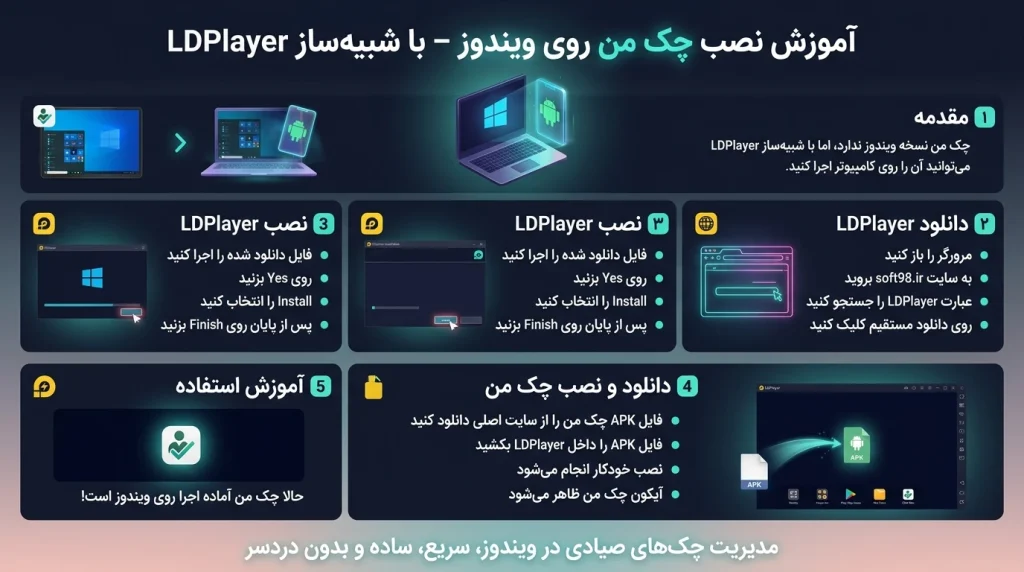
دانلود LDPlayer
خب دوست عزیز، بریم سراغ اولین قدم! میخوایم LDPlayer رو دانلود کنیم. یه چیز خوب اینه که از سایت سافت۹۸ دانلود میکنیم که یه سایت ایرانی معتبره و فایلهاش مطمئنه. پس نگران ویروس و این چیزا نباشید!
بزنیم به کار 👇
مرحله ۱ـ مرورگرتون رو باز کنید
اول از همه مرورگرتون رو باز کنید. چه Chrome باشه، چه Edge، چه هر چیز دیگهای، فرقی نمیکنه.
💡 نکته: اگه از Edge استفاده میکنید که پیشفرض ویندوزه، کاملاً اوکیه. نیازی نیست حتماً Chrome داشته باشید.
مرحله ۲ـ برید به سایت سافت۹۸
توی نوار آدرس بالای مرورگر (همون جایی که آدرس سایتها رو مینویسید) این آدرس رو بنویسید:
بعد Enter بزنید تا سایت باز بشه.
⚠️ نکته امنیتی مهم: مطمئن بشید که آدرس سایت دقیقاً soft98.ir باشه. بعضی وقتا سایتهای مشابه با اسمهای شبیه هستن که ممکنه فایلهای آلوده بذارن. پس آدرس رو درست چک کنید!
مرحله ۳ـ LDPlayer رو جستجو کنید
وقتی سایت باز شد، یه کادر جستجو میبینید، معمولاً بالای صفحهست. توش بنویسید:
LDPlayer
بعد Enter بزنید یا روی دکمه جستجو کلیک کنید.
💡 نکته: اگه سایت فارسیه و صفحهکلیدتون فارسیه، قبل از تایپ کردن مطمئن بشید که زبان صفحهکلید روی انگلیسی باشه. چون اسم نرمافزار انگلیسیه.
مرحله ۴ـ نتیجه جستجو رو پیدا کنید
بعد از جستجو، یه لیست از نتایج میبینید. دنبال گزینهای بگردید که اسمش LDPlayer یا الدیپلیر باشه و روش کلیک کنید تا بره به صفحه اصلی نرمافزار.
💡 نکته: معمولاً اولین نتیجه همونیه که میخوایم. ولی یه نگاه به اسمش بندازید که مطمئن بشید.
مرحله ۵ـ صفحه دانلود رو بررسی کنید
وقتی وارد صفحه LDPlayer شدید، یه سری اطلاعات میبینید مثل:
- اسم نرمافزار
- نسخه (Version)
- حجم فایل
- توضیحات
یه نگاه بندازید که اسم نرمافزار LDPlayer باشه و مطمئن بشید جای درستی هستید.
مرحله ۶ـ دکمه دانلود رو پیدا کنید
حالا میرسیم به مهمترین قسمت! توی صفحه یه یا چند دکمه دانلود میبینید.
⚠️ نکته امنیتی خیلی مهم:
توی سایتها معمولاً چند تا دکمه شبیه دکمه دانلود هستن که تبلیغاتی هستن و اگه روشون کلیک کنید، یه چیز دیگه دانلود میشه یا یه سایت ناخواسته باز میشه!
پس چیکار کنیم؟
دنبال دکمهای بگردید که کنارش نوشته «دانلود مستقیم» یا «دریافت نرمافزار» و از طرف خود سافت۹۸ باشه. این دکمه معمولاً با رنگ مشخصه و توی بخش اصلی صفحهست، نه کنار یا گوشه صفحه.
مرحله ۷ـ دانلود رو شروع کنید
روی دکمه دانلود درست کلیک کنید. احتمالاً یه پنجره کوچیک باز میشه که ازتون میپرسه:
- ذخیره فایل (Save File) ← این رو انتخاب کنید
- یا مستقیم شروع به دانلود میکنه
فایل معمولاً توی پوشه Downloads (دانلودهای) کامپیوترتون ذخیره میشه.
💡 نکته: حجم فایل LDPlayer حدود ۳ تا ۵ گیگابایت هست، پس بسته به سرعت اینترنتتون ممکنه کمی طول بکشه. صبور باشید! ☕
مرحله ۸ـ منتظر بمونید تا دانلود تموم بشه
حالا فقط کافیه صبر کنید. میتونید پیشرفت دانلود رو پایین مرورگرتون یا توی بخش دانلودها ببینید.
💡 نکته آخر: وقتی دانلود تموم شد، فایل رو باز نکنید تا بگم توی مرحله بعدی چطور نصبش کنید. چون نصب هم یه سری نکات داره که باید بهشون توجه کنید.
نصب
- فایل دانلود شده رو توی پوشه Downloads پیدا کنید (فایل .exe)
- دوبار کلیک روی فایل → وقتی ویندوز پرسید روی Yes بزنید
- پنجره نصب باز میشه → روی دکمه Install کلیک کنید
- صبر کنید تا نصب تموم بشه (۵-۱۵ دقیقه)
- بعد از اتمام، روی Finish بزنید
LDPlayer خودش باز میشه و آماده استفادهست!
نصب چک من روی LDPlayer
دانلود فایل نصبی
برید به سایت رسمی چک من و از صفحه اصلی، فایل APK اپلیکیشن رو دانلود کنید.
نصب روی شبیهساز
بعد از دانلود، فایل APK رو پیدا کنید (توی پوشه Downloads) و بکشید داخل پنجره LDPlayer و رهاش کنید.
شبیهساز خودش شروع به نصب میکنه و بعد از چند ثانیه، آیکون چک من روی صفحه اصلی ظاهر میشه.
حالا میتونید چک من رو باز کنید و ازش استفاده کنید! 🎉
نتیجه گیری
چک من با بیش از ۱۰ سال سابقه، یکی از قدیمیترین و مطمئنترین اپلیکیشنهای مدیریت چکهای صیادیه که هزاران کاسب و حسابدار بهش اعتماد دارن. وقتی یه نرمافزار ۱۰ سال توی بازار موندگار میشه، یعنی واقعاً کارش رو درست انجام میده.
حالا با LDPlayer دیگه نیازی نیست نگران نداشتن گوشی اندروید باشید. همین الان روی ویندوز خودتون، با چند کلیک ساده، چک من رو نصب و اجرا کنید و از صفحه بزرگ کامپیوتر لذت ببرید.
اگه کاسب هستید یا حسابدار، این دو تا اپ رو جدی بگیرید:
- چک من برای ثبت، دستهبندی و یادآوری سررسید چکها
- میانچک برای راسگیری و بررسی اعتبار چکها
این دو تا کنار هم، یه سیستم مدیریت چک کامل و حرفهای برای کسبوکار شما میسازن. دیگه نه چکی جا میمونه، نه سررسیدی فراموش میشه.